Instrukcja tworzenia harmonogramów czasowych SUPLA
Aplikacja SUPLA – instrukcja tworzenia harmonogramów czasowych
UWAGA: Aby moduł Wi-Fi działał prawidłowo, należy podłączyć go w następujący sposób:
Zaciski 1. przekaźnika modułu Wi-Fi (OUT1) połączone z zaciskiem OPEN na centrali sterującej
Zaciski 2. przekaźnika modułu Wi-Fi (OUT2) połączone z zaciskiem CLOSE na centrali sterującej
Uproszczona instrukcja tworzenia harmonogramu czasowego:
- 1. Zaloguj się do SUPLA cloud: https://cloud.supla.org/
- 2. Na górnym pasku wybierz kategorię Moja SUPLA
- 3. Kliknij moduł Wi-Fi ZAMEL SBW-02
- 4. Otwórz kanał 1 w dolnej części ekranu
- 5. Zmień funkcję na otwieranie furtki i zmień nazwę na otwieranie/zamykanie (zalecamy wypróbować działanie przełącznika, aby poprawnie go nazwać)
- 6. Ustaw czas załączenia przekaźnika na 0,5 sekundy.
- 7. Powtórz kroki 4–6 dla drugiego kanału.
UWAGA: Również w przypadku kanału zamykania bramy akcja kanału będzie opisana jako „otwórz”.
- 8. Na górnym pasku wybierz kategorię Automatyka, a następnie podkategorię Harmonogramy
- 9. Kliknij przycisk Utwórz nowy harmonogram
- 10. Wpisz nazwę harmonogramu i wybierz odpowiedni kanał (otwieranie, zamykanie)
- 11. Wybierz odpowiedni tryb (dzienny, minutowy, ...)
- 12. W trybie dziennym wybierz dni, w które brama ma wykonać zaprogramowaną akcję
- 13. Dodaj akcję przyciskiem Dla podanego czasu i wpisz godzinę jej wykonania
- 14. Zapisz harmonogram i utwórz nowy dla drugiego kanału (kroki 9–13)
Szczegółowa instrukcja tworzenia harmonogramu czasowego:
Po zalogowaniu do SUPLA cloud przejdź do kategorii Moja SUPLA i otwórz moduł Wi-Fi ZAMEL SBW-02. W dolnej części ekranu zobaczysz listę kanałów, które należy prawidłowo skonfigurować przed utworzeniem harmonogramów czasowych.
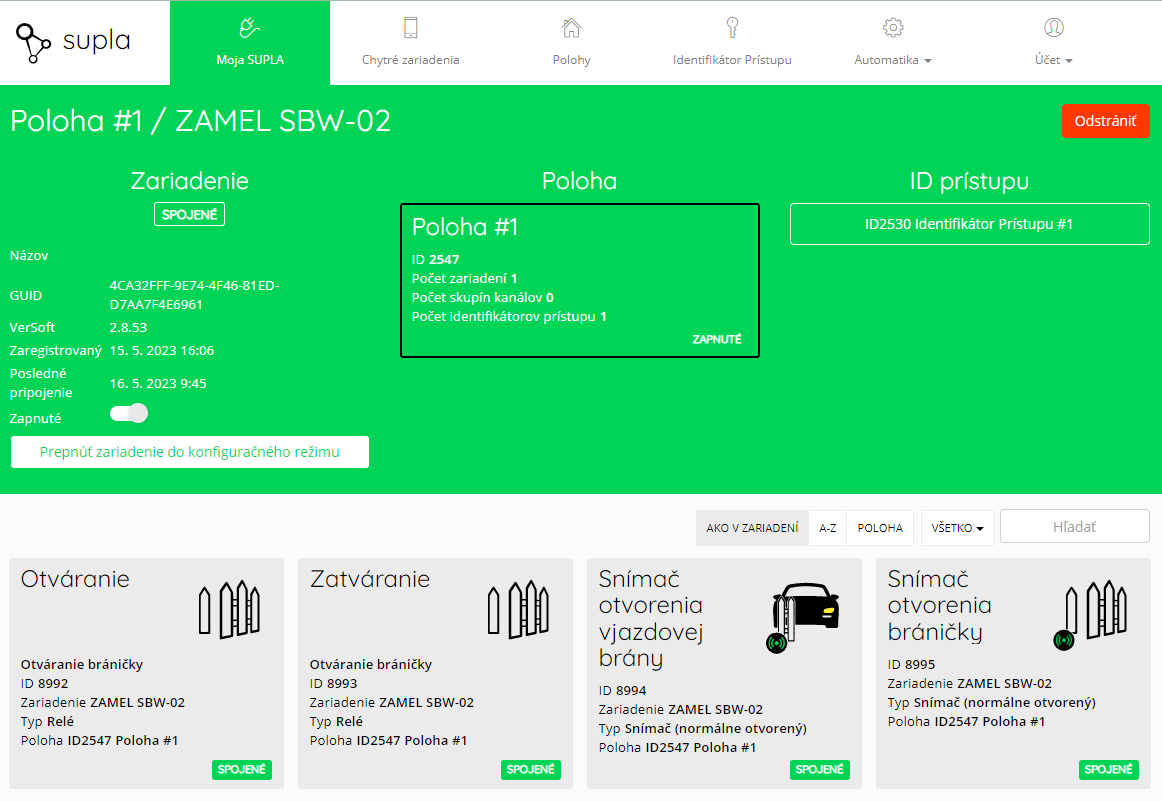
Rys. 1 Widok modułu Wi-Fi z listą kanałów
Na liście kanałów kliknij kanał 1. Zmień funkcję na Otwieranie furtki. Ta funkcja ma tylko jedną akcję, dlatego jest lepszym wyborem niż Otwieranie/zamykanie bramy wjazdowej. Zalecamy kliknąć przycisk Otwórz w panelu Akcja po prawej stronie, aby sprawdzić, czy kanał służy do otwierania, czy zamykania bramy. W zależności od wyniku możesz zmienić nazwę kanału na otwieranie/zamykanie. Ustaw czas załączenia przekaźnika na 0,5 sekundy i zapisz zmiany. Skonfiguruj w ten sam sposób drugi kanał, pamiętając o nadaniu mu nazwy odpowiadającej rodzajowi akcji. Prawidłową konfigurację kanałów możesz sprawdzić na załączonych ilustracjach.
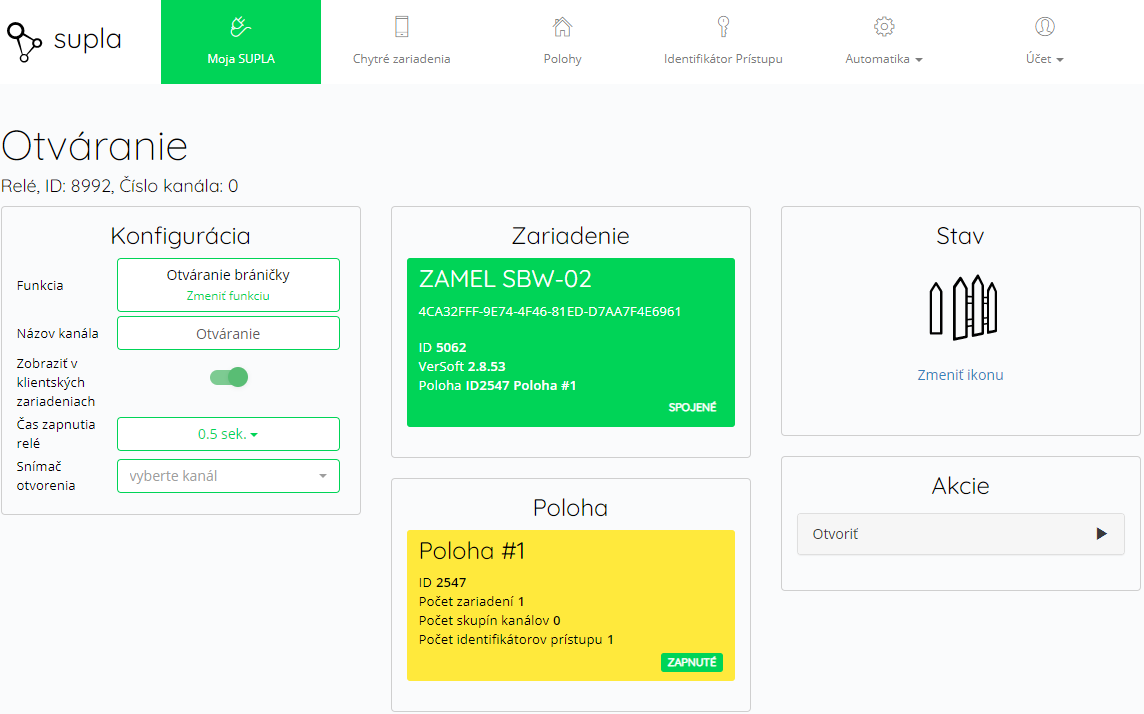
Rys. 2 Prawidłowa konfiguracja kanału do otwierania bramy
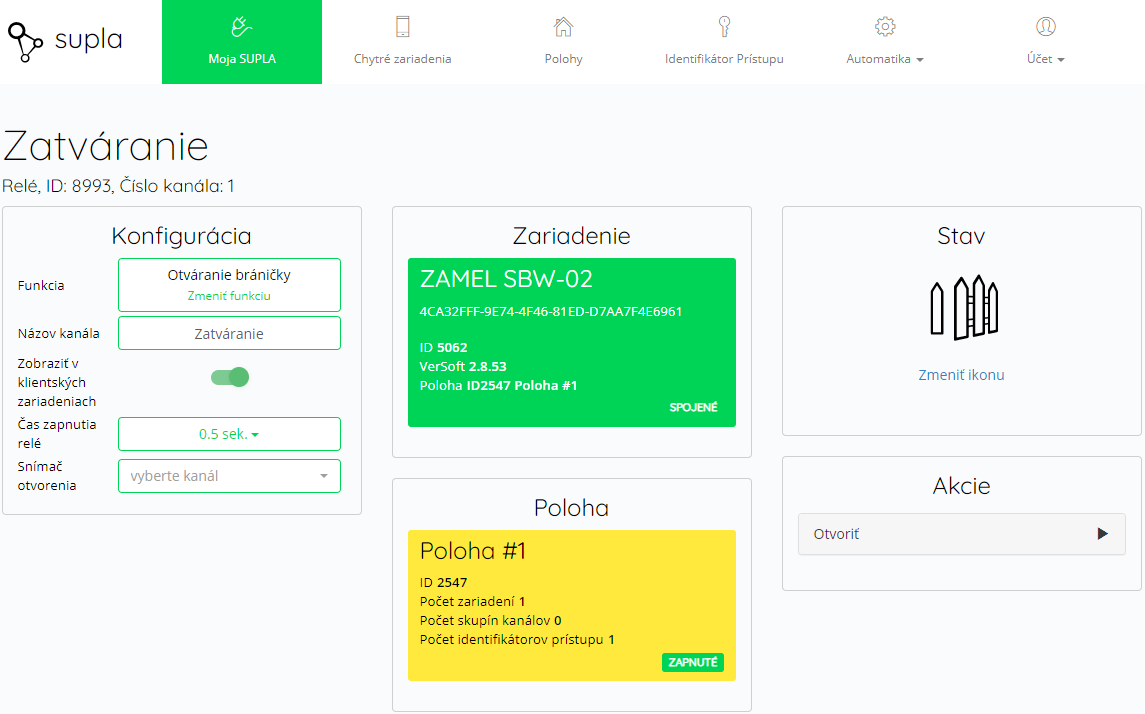 Rys. 3 Prawidłowa konfiguracja kanału do zamykania bramy
Po prawidłowym skonfigurowaniu kanałów możesz przejść do tworzenia harmonogramów czasowych. Na górnym pasku wybierz Automatykę, przejdź do podkategorii Harmonogramy, a następnie wybierz opcję Utwórz nowy harmonogram.
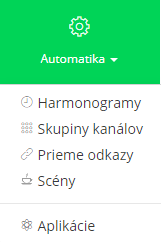
Rys. 4 Kategoria Automatyka z podkategoriami
Po lewej stronie edytuje się podstawowe ustawienia harmonogramu, a po prawej konfiguruje tryby czasowe zgodnie z wybranym cyklem. Załóżmy, że brama ma być otwarta w każdy dzień roboczy od 5:30 do 17:00, a w weekendy ma być zamknięta. W tym przypadku utworzysz 2 osobne harmonogramy (pierwszy do otwierania, a drugi do zamykania). W pierwszym harmonogramie wybierz kanał otwierania i cykl dzienny. Po prawej stronie zaznacz dni robocze, a akcję ustaw na godzinę 5:30. Po prawidłowym skonfigurowaniu pamiętaj, aby zapisać harmonogram przyciskiem po prawej stronie.
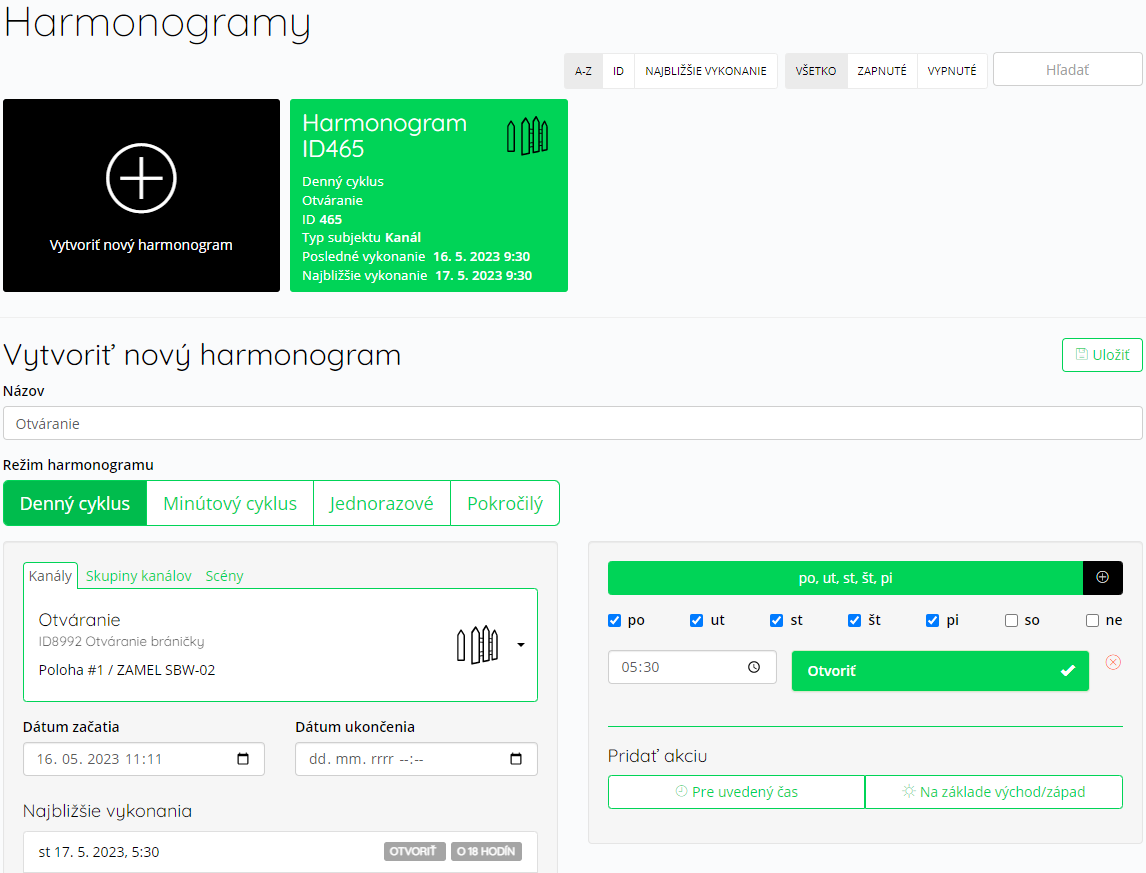
Rys. 5 Ustawianie harmonogramu otwierania (przykład)
Pierwszy harmonogram skonfigurował automatyczne otwieranie bramy. Drugi harmonogram będzie odpowiadać za automatyczne zamykanie. Utwórz kolejny harmonogram, tym razem wybierając kanał zamykania. Tak jak w pierwszym przypadku wybierz cykl dzienny i zaznacz wszystkie dni robocze. Pozostaje tylko wpisać godzinę zamknięcia bramy (w tym przykładzie jest to 17:00). Przypominamy, że akcja dla kanału zamykania będzie nazwana „otwórz”.
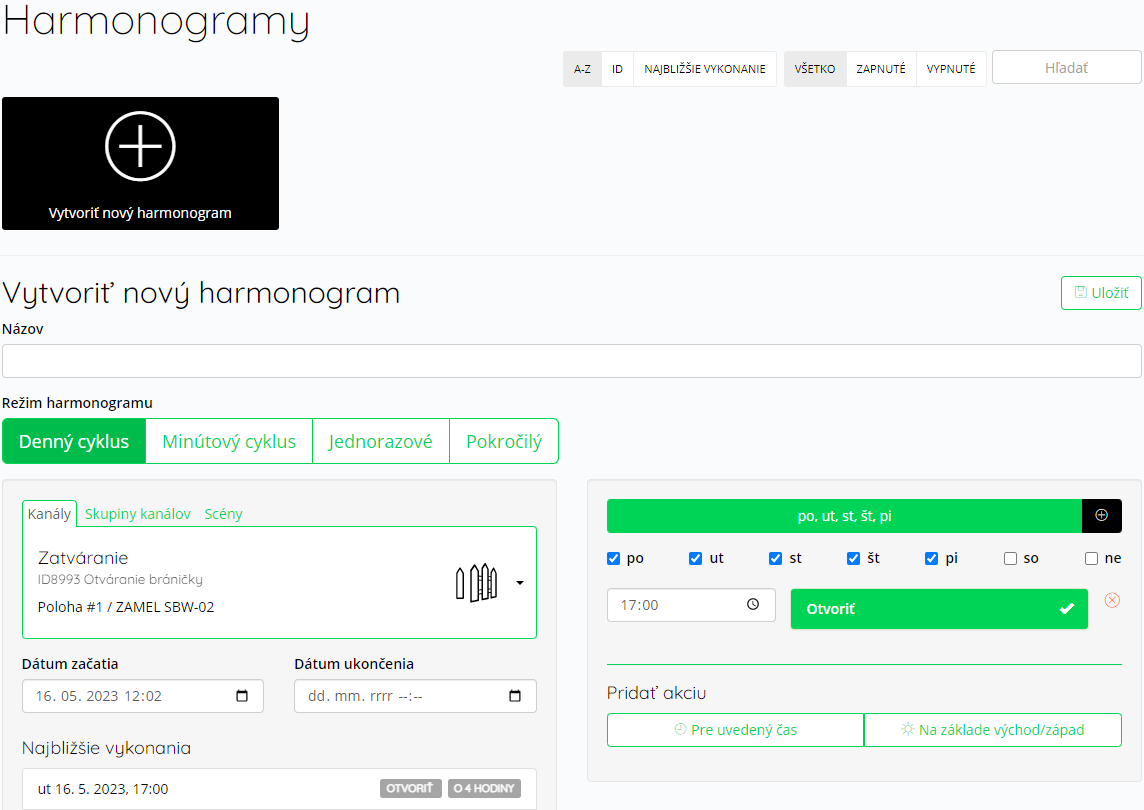
Rys. 6 Ustawianie harmonogramu zamykania (przykład)
Po zapisaniu drugiego harmonogramu automatyczne otwieranie i zamykanie bramy będzie ustawione na wymagane godziny.
UWAGA: Ustawienie automatycznego otwierania bramy według harmonogramu czasowego nie gwarantuje, że brama pozostanie otwarta przez cały czas! Brama może zostać zamknięta na polecenie (pilotem, przez automatyczne zamykanie ustawione w centrali sterującej itd.). Jeśli w centrali sterującej jest włączone automatyczne zamykanie bramy, brama zamknie się automatycznie po upływie ustawionego czasu!